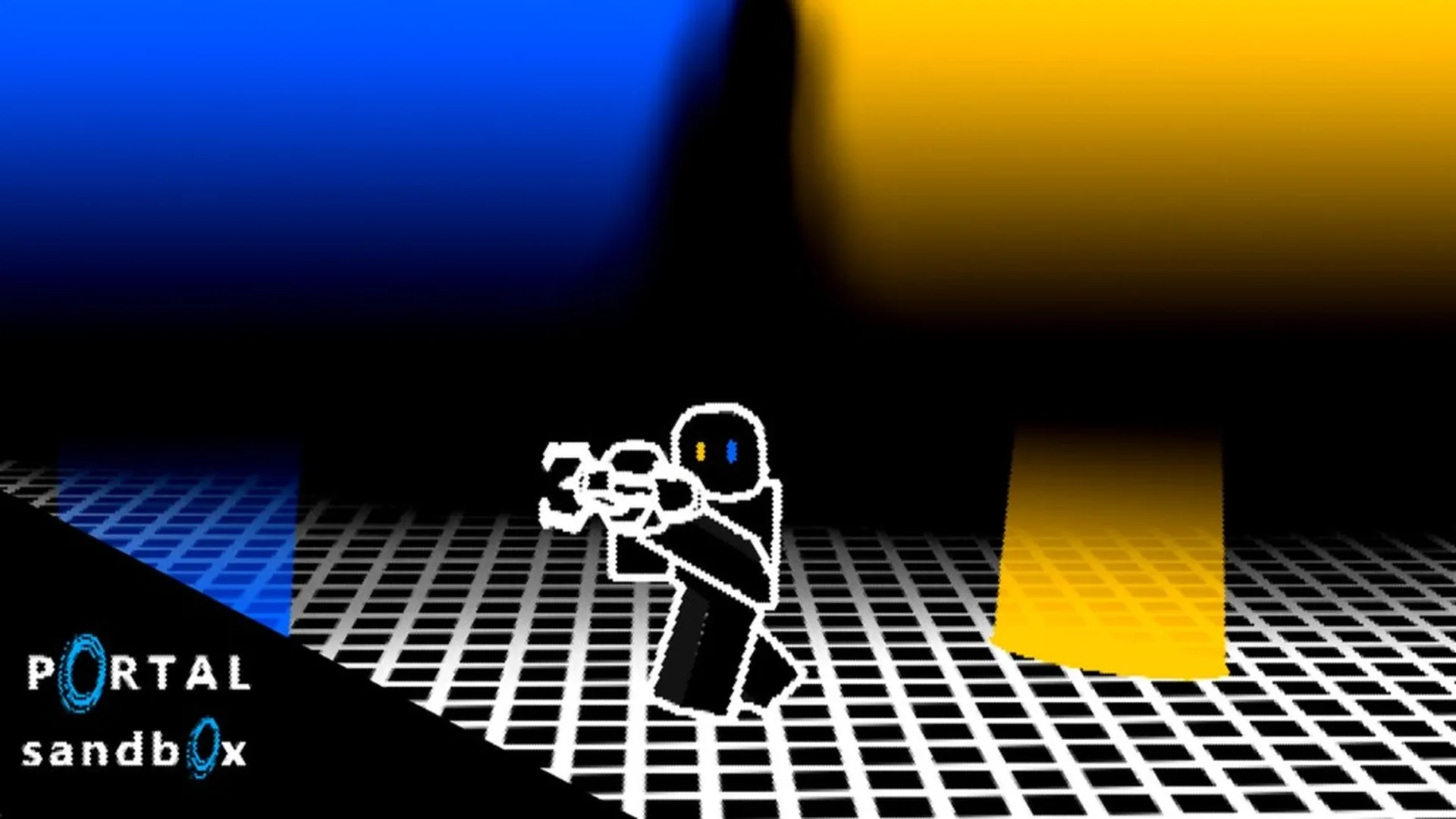
- A colocação de portais do Portal Sandbox começa mirando em uma superfície compatível e visível.
- Os controles da arma de portais são mais fáceis de aprender com alvos próximos no chão e nas paredes.
- Os testes de movimento ajudam você a entender os ângulos de entrada, a direção de saída e a estabilidade da rota.
- As ideias de construção incluem percursos de travessia, corredores para objetos, pontos de controle e circuitos de observação.
- Servidores privados são úteis para experimentos repetíveis com menos interrupções.
Noções Básicas dos Portais do Portal Sandbox
A jogabilidade dos portais do Portal Sandbox gira em torno de experimentos livres, em vez de seguir uma rota de campanha fixa. Os jogadores podem equipar a arma de portais, conectar dois locais, atravessar a abertura e ajustar o layout para testar movimentos ou interações com objetos. A melhor forma de aprender é começar com uma configuração pequena e alterar uma variável por vez.
O primeiro experimento com portais do Portal Sandbox deve usar superfícies próximas umas das outras e fáceis de visualizar. Uma disposição próxima entre chão e parede facilita identificar onde está o ponto de entrada, para onde a saída leva e como seu movimento muda depois da travessia. Quando essa rota básica parecer previsível, aumente a distância, a altura ou o número de superfícies conectadas.
| Tarefa com o Portal | Configuração Inicial Recomendada | Objetivo Principal |
|---|---|---|
| Primeira colocação | Chão ou parede plana próxima | Confirmar que o portal se fixa |
| Conexão básica | Duas superfícies compatíveis e visíveis | Conectar dois locais |
| Teste de movimento | Rota desimpedida com espaço aberto | Observar a posição e a direção da saída |
| Teste com objeto | Objeto móvel próximo à entrada | Estudar a transferência do objeto |
| Layout avançado | Várias superfícies e destinos | Comparar rotas alternativas |
Use primeiro um alvo próximo no chão ou em uma parede. Um layout simples facilita identificar se o problema vem da colocação, do movimento ou da própria superfície.
Rota do Chão à Parede
Coloque um portal no chão e outro em uma parede próxima. Este é um primeiro teste prático para atravessar uma conexão e verificar a orientação da saída.
Percurso com Pontos de Controle
Crie pequenas seções de portais entre pontos de referência fáceis de reconhecer. Cada ponto pode funcionar como um ponto de controle enquanto você pratica substituir um portal por vez.
Corredor de Entrega de Objetos
Posicione um objeto móvel próximo ao portal de entrada e coloque a saída em uma área de destino marcada. Compare a posição de saída do objeto após cada tentativa.
A arma de portais é a principal ferramenta de interação para esses experimentos. Os controles exatos podem variar conforme o dispositivo, mas o processo geral permanece consistente: mire em uma superfície adequada, use o comando de colocação necessário e inspecione a conexão antes de se afastar.
| Ação | Teclado e Mouse | Dispositivo com Tela Sensível ao Toque | Dica Prática |
|---|---|---|---|
| Mirar | Mova o mouse para posicionar a câmera e a mira | Use os controles da câmera e do toque | Mantenha o alvo centralizado |
| Colocar um portal | Use o comando disponível para colocar o portal | Selecione o controle de colocação na tela | Comece com uma superfície plana e visível |
| Entrar em um portal | Caminhe em direção à abertura usando os controles de movimento | Use os controles de movimento por toque | Aproxime-se lentamente nos primeiros testes |
| Substituir um portal | Repita o comando de colocação em outra superfície | Use novamente o mesmo controle do portal | Mova um portal antes de reconstruir tudo |
| Inspecionar a rota | Mude a posição e o ângulo da câmera | Ajuste a câmera ao redor do portal | Verifique as áreas de entrada e saída |
Controles da Arma de Portais e Etapas de Colocação
A colocação de portais se torna mais confiável quando você trata cada configuração como um procedimento repetível. Evite colocar os dois portais rapidamente e seguir em frente sem verificar o resultado. Em vez disso, confirme a primeira posição, coloque o segundo portal e teste a conexão de um ângulo seguro e visível.
Superfícies irregulares, ocultas ou inadequadas podem não aceitar o layout desejado. Se a colocação falhar, aproxime-se, melhore o ângulo da câmera e tente uma superfície mais clara antes de alterar vários controles ao mesmo tempo.
Equipe a Arma de Portais
Entre no Portal Sandbox, encontre a arma de portais entre as ferramentas disponíveis e equipe-a antes de tentar colocar um portal. Confirme que a ferramenta está ativa e que você consegue mirar nas superfícies próximas.
Escolha uma Primeira Superfície Clara
Mire em uma seção plana do chão ou da parede que esteja próxima o suficiente para ser inspecionada. Uma superfície próxima oferece um ponto de partida estável e reduz a confusão sobre onde o portal foi colocado.
Coloque o Primeiro Portal
Use o comando disponível para colocar o portal enquanto mira na superfície escolhida. Aguarde brevemente e confirme que o portal apareceu no local desejado antes de mover a câmera.
Coloque o Segundo Portal
Mire em outra superfície compatível e coloque o segundo portal. Escolha um local que deixe espaço suficiente para atravessar e observar a posição da saída.
Atravesse e Reinicie
Mova-se em direção a uma abertura e atravesse-a. Verifique a posição da saída, o ângulo de aproximação e a direção do movimento. Se o layout estiver inadequado, substitua um portal e teste novamente em vez de começar do zero.
A tabela abaixo apresenta uma sequência útil de solução de problemas quando um experimento de colocação ou movimento não funciona como esperado.
| Problema | Causa Provável | Ajuste Recomendado |
|---|---|---|
| O portal não aparece | O alvo pode ser inadequado ou difícil de visualizar | Mire em uma superfície mais plana e visível |
| É difícil alcançar a saída | O portal está muito perto de um obstáculo | Mova a saída para uma área aberta |
| A rota parece confusa | Os dois portais foram colocados sem verificação | Teste cada colocação separadamente |
| O objeto não chega ao destino | A posição de entrada ou o ângulo de saída é diferente | Marque o destino e repita lentamente |
| A configuração é interrompida | A atividade do servidor público altera a cena | Use um servidor privado para testes repetíveis |
O ciclo de aprendizado mais confiável é colocar, testar, observar e substituir. Pequenos ajustes revelam mais do que reconstruir uma rota complicada sem registrar o que mudou.
Ideias de Construção e Experimentos de Física
Quando você já estiver familiarizado com os controles básicos da arma de portais, use o sandbox para criar desafios controlados. O Portal Sandbox permite criar layouts criativos baseados em rotas de movimento, transferência de objetos, diferenças de altura e observação repetida. Esses são experimentos, não objetivos fixos, então você pode ampliá-los de um simples teste com dois portais para uma construção maior.
Rota de Travessia
Conecte uma seção do chão a uma parede ou superfície elevada. Pratique alcançar o destino sem alterar os portais depois da colocação.
Lançamento e Aterrissagem
Use diferentes alturas ou direções de aproximação e compare para onde o movimento leva você depois da saída.
Câmara em Loop
Organize pontos de vista conectados para que um jogador ou objeto possa percorrer uma rota repetitiva. Altere uma saída para estudar a estabilidade da rota.
Teste de Múltiplas Rotas
Construa dois caminhos possíveis entre uma área inicial e destinos separados. Substitua um portal para comparar distância e orientação.
Um bom experimento tem quatro partes: uma configuração clara, uma pequena quantidade de objetos, uma variável para alterar e um resultado observável. Se você mudar a posição do portal, a altura, a velocidade e o ângulo da câmera ao mesmo tempo, ficará difícil identificar por que o resultado mudou.
| Experimento | Configuração Necessária | Variável a Alterar | Resultado a Observar |
|---|---|---|---|
| Transferência de objeto | Arma de portais, duas superfícies e objeto móvel | Orientação da saída | Posição do objeto após a transferência |
| Loop de rota | Três ou mais superfícies compatíveis | Um portal de saída | Se a rota retorna em direção à área inicial |
| Teste de altura | Superfície baixa, superfície elevada e área de aterrissagem | Velocidade de entrada ou altura do portal | Ponto de aterrissagem e direção do movimento |
| Comparação de destinos | Várias superfícies e destinos | Rota ativa dos portais | Distância percorrida e orientação da saída |
Para experimentos com objetos, comece com um objeto móvel e um destino claramente marcado. Coloque o portal de entrada ao lado do objeto e use o segundo portal na área de destino. Empurre ou mova o objeto em direção à abertura e observe onde ele aparece. Repita o teste depois de alterar apenas a orientação da saída.
Para experimentos de movimento, deixe espaço aberto suficiente ao redor da saída. Isso facilita a comparação dos pontos de aterrissagem e impede que objetos próximos ocultem o resultado. Um servidor privado pode ser especialmente útil quando você quiser reconstruir a mesma disposição várias vezes sem que atividades externas alterem a cena.
Ao testar física ou movimento, altere apenas um fator por tentativa. Compare separadamente a altura do portal, a direção de entrada ou a orientação da saída para que suas anotações continuem úteis.
A checklist a seguir ajuda a organizar uma sessão de laboratório de portais repetível:
Checklist de Experimentos com Portais:
- Escolha duas ou mais superfícies compatíveis e visíveis
- Marque as áreas de entrada e destino pretendidas
- Coloque um portal e inspecione-o antes de colocar o segundo
- Teste a rota com uma variável de jogador ou objeto
- Registre o resultado antes de alterar o layout
Servidores Privados e Escolha do Dispositivo
Os servidores privados são úteis quando você precisa de um espaço de testes concentrado. Eles permitem experimentos individuais, construções cooperativas e layouts de portais repetidos sem o mesmo nível de interrupção de um servidor público. Isso não torna todos os experimentos automaticamente mais fáceis, mas oferece mais controle sobre a cena e sobre as pessoas participantes.
| Tipo de Sessão | Melhor Uso | Por Que Ajuda |
|---|---|---|
| Experimento individual | Colocação de portais e testes de física | Permite repetir uma configuração no seu próprio ritmo |
| Construção apenas com amigos | Rotas cooperativas e espaços de quebra-cabeça | Mantém o grupo concentrado em um único layout |
| Construção criativa | Percursos de obstáculos e demonstrações | Reduz interrupções durante a construção |
| Sessão pública | Exploração casual e testes rápidos | Útil quando uma configuração privada não é necessária |
A escolha do dispositivo também afeta o conforto ao colocar portais. O PC geralmente é adequado para experimentos detalhados, pois a mira com o mouse e o movimento pelo teclado oferecem controle preciso. Jogar no console pode ser confortável quando a experiência está disponível pelo cliente Roblox correspondente, embora a mira analógica possa exigir prática. O acesso pelo celular pode funcionar para partidas casuais e testes simples, enquanto telas menores e controles de toque podem dificultar o gerenciamento de layouts complexos.
| Plataforma | Pontos Fortes | Considerações | Melhor Uso |
|---|---|---|---|
| PC | Mira precisa, movimento pelo teclado e opções de tela maior | O desempenho depende do hardware e da conexão | Construções detalhadas e experimentos repetidos |
| Console | Uso confortável do controle e acesso em telas grandes | A mira precisa pode exigir ajustes | Rotas casuais e sessões cooperativas |
| Celular | Acesso portátil e sessões rápidas | A precisão do toque, a bateria e o tamanho da tela podem ser importantes | Testes simples com portais e exploração |
A disponibilidade em plataformas e os controles podem mudar conforme a experiência do Roblox. Confirme a página atual do jogo Portal Sandbox antes de planejar uma sessão com base em um dispositivo ou layout de controles específico.
Para construções detalhadas, use uma tela maior quando possível e mantenha a câmera próxima da superfície que você está mirando. Em dispositivos com tela sensível ao toque, movimentos mais lentos da câmera podem facilitar a visualização da colocação. Independentemente da plataforma, evite criar um layout grande com vários portais antes de confirmar que uma conexão básica com dois portais funciona.
Um fluxo de trabalho prático para servidores privados é:
- Entre na sessão sozinho ou com o grupo de testes planejado.
- Escolha uma área clara e coloque marcadores fáceis de reconhecer.
- Construa a versão mais simples do experimento.
- Teste a rota várias vezes sem alterá-la.
- Modifique a posição de um portal ou objeto e compare o resultado.
A página oficial do jogo Portal Sandbox é o melhor lugar para verificar a entrada atual da experiência e sua disponibilidade. Use as opções de servidor quando quiser consultar as opções de sessões privadas disponíveis.
Checklist de Progresso e Perguntas Frequentes do Portal Sandbox
O Portal Sandbox recompensa mais a observação cuidadosa do que a pressa para criar layouts complicados. Um jogador que consegue colocar dois portais de forma consistente, testar uma saída e substituir parte de uma rota já tem a base necessária para construções maiores. Use os marcos abaixo para acompanhar seu progresso prático.
| Marco | O Que Confirmar | Próximo Desafio Sugerido |
|---|---|---|
| Colocação básica | Um portal se fixa a uma superfície clara | Coloque o segundo portal nas proximidades |
| Rota conectada | Você consegue atravessar e identificar a saída | Altere a superfície de saída |
| Interação com objetos | É possível observar um objeto próximo à rota | Teste um destino marcado |
| Comparação de rotas | Dois layouts podem ser testados separadamente | Compare a altura ou a orientação |
| Construção criativa | Um desafio repetível tem um objetivo claro | Convide amigos para testá-lo |
Objetivos Principais do Portal Sandbox:
- Equipar e usar a arma de portais com confiança
- Criar uma conexão estável com dois portais
- Testar colocações no chão, na parede e em superfícies elevadas
- Concluir um experimento com objeto ou movimento
- Construir uma rota repetível em uma sessão concentrada
Os recursos e controles do Portal Sandbox podem mudar conforme a experiência se desenvolve. Separe as observações atuais dos experimentos antigos e verifique o comportamento ao vivo na experiência do Roblox antes de tratar uma configuração como método padrão.
Q: Qual é a melhor maneira de aprender a colocar portais no Portal Sandbox?
Comece com uma configuração próxima entre o chão e a parede. Coloque um portal, confirme sua posição, coloque o segundo em uma superfície compatível e clara e atravesse lentamente. Substitua um portal por vez enquanto aprende como a colocação afeta o movimento.
Q: Por que um portal pode não aparecer em uma superfície?
A superfície pode ser irregular, inadequada, estar escondida pelo ângulo da câmera ou ser difícil de selecionar. Aproxime-se, centralize a superfície na tela e tente uma área mais plana e visível antes de alterar outras partes da configuração.
Q: Os servidores privados são úteis para experimentos no Portal Sandbox?
Sim. Os servidores privados podem oferecer um espaço mais controlado para testes individuais, colaboração apenas com amigos, construções criativas e layouts repetidos. Eles são especialmente úteis quando a atividade pública interrompe um experimento.
Q: Qual dispositivo é melhor para layouts complexos de portais?
O PC geralmente é a opção mais confortável para layouts detalhados, pois a mira com o mouse e o movimento pelo teclado oferecem controle preciso. Console e celular ainda podem ser adequados para partidas casuais ou testes mais simples, dependendo do suporte atual do Roblox e da sua preferência.
A equipe da Wiki do Portal Sandbox atualizará este guia conforme a experiência ao vivo apresentar novas mecânicas, controles ou opções de construção. Para obter as informações mais confiáveis, compare sua configuração com a atual página do Portal Sandbox no Roblox antes de documentar uma nova rota.