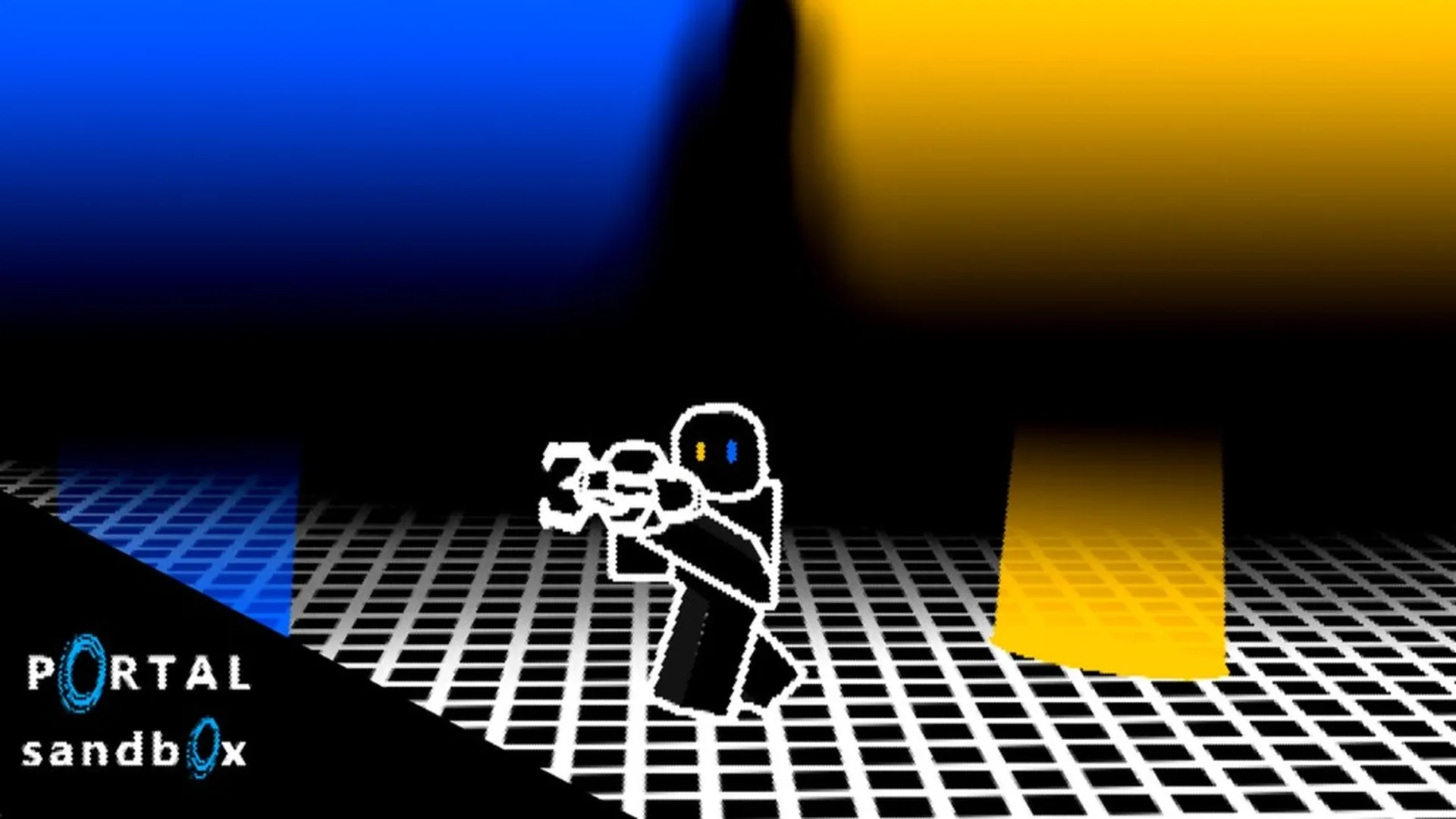
- As configurações de portal funcional no Portal Sandbox começam com duas superfícies compatíveis e a arma de portais.
- Comece de forma simples, posicionando portais em superfícies próximas do chão ou da parede que você consiga observar claramente.
- Teste a conexão atravessando um dos portais e verificando a posição e a direção da saída.
- Corrija posicionamentos malsucedidos aproximando-se, escolhendo uma superfície mais plana ou substituindo um dos portais.
- Avance gradualmente com rotas do chão para a parede antes de testar objetos, mudanças de altura ou layouts em loop.
Noções básicas sobre portais funcionais no Portal Sandbox
As configurações de portais funcionais no Portal Sandbox são baseadas em um ciclo experimental simples: equipar a arma de portais, posicionar um portal, posicionar o segundo portal e testar a conexão. O jogo foi criado para experimentações abertas em um ambiente sandbox, e não para seguir uma rota fixa de campanha. Por isso, a maneira mais confiável de aprender é alterar uma variável por vez.
Comece em uma área livre com superfícies próximas. Uma disposição entre chão e parede é mais fácil de entender do que uma construção complicada, pois você consegue ver imediatamente onde cada portal está localizado e se a conexão funciona como esperado.
A experiência oficial do Portal Sandbox no Roblox é o melhor lugar para verificar a versão atual, as ferramentas disponíveis e quaisquer mudanças na experiência.
| Elemento da configuração | Escolha inicial recomendada | Como ajuda |
|---|---|---|
| Ferramenta de portal | Arma de portais | Necessária para posicionar e substituir portais |
| Primeira superfície | Chão ou parede plana próxima | Facilita a mira e os testes |
| Segunda superfície | Superfície compatível visível | Cria uma conexão que você pode inspecionar |
| Rota de teste | Distância curta para caminhar | Reduz a confusão durante o primeiro teste |
| Método de redefinição | Substituir um portal | Permite ajustar a rota rapidamente |
Use primeiro uma conexão curta entre o chão e a parede. Ela oferece um ponto de entrada claro, uma saída visível e espaço suficiente para observar como a posição e a direção mudam após a travessia.
Travessia simples
Posicione um portal no chão e o outro em uma parede próxima. Atravesse a abertura e compare a orientação de entrada e de saída.
Rota para objetos
Posicione um objeto móvel perto de um portal e observe como ele se comporta ao ser levado em direção à abertura conectada.
Percurso criativo
Use pontos de referência reconhecíveis para criar uma rota curta com checkpoints pelo sandbox.
O objetivo não é criar imediatamente o layout mais complicado. Um portal funcional e confiável é mais útil do que uma estrutura grande e difícil de solucionar.
Posicionamento de portais passo a passo
Siga este processo sempre que quiser criar uma conexão de portais estável e funcional. A apresentação exata dos comandos pode variar de acordo com o dispositivo, mas a sequência principal permanece a mesma: mirar, posicionar, conectar, testar e ajustar.
Entre no Sandbox e equipe a arma de portais
Carregue o Portal Sandbox e localize a arma de portais entre as ferramentas disponíveis. Equipe-a antes de tentar posicionar um portal. Certifique-se de que a câmera esteja apontada para uma superfície próxima o suficiente para ser inspecionada.
Escolha uma superfície compatível
Comece com um chão ou uma parede visível e suficientemente plana. Evite superfícies irregulares na primeira tentativa, pois elas podem dificultar a visualização do posicionamento ou não aceitar o layout de portal desejado.
Posicione o primeiro portal
Mire na superfície escolhida e use o comando disponível para posicionar o portal. Mantenha o primeiro portal perto da sua posição inicial para que você possa alcançá-lo sem atravessar uma rota complicada.
Posicione o segundo portal
Mire em outra superfície compatível e posicione o segundo portal. Escolha um local que facilite atravessar e inspecionar a conexão, como uma parede próxima ou uma seção elevada do chão.
Atravesse e ajuste
Mova-se em direção a um dos portais e atravesse a abertura. Verifique a posição da saída, a direção e o comportamento do movimento. Se a rota for incômoda, substitua um dos portais em vez de reconstruir toda a configuração.
| Etapa | Ação do jogador | Verificação de sucesso |
|---|---|---|
| 1 | Equipar a arma de portais | A ferramenta está pronta para mirar |
| 2 | Mirar em uma superfície plana | O alvo está visível e é adequado |
| 3 | Posicionar o primeiro portal | Um ponto de entrada aparece |
| 4 | Posicionar o segundo portal | Dois locais ficam conectados |
| 5 | Entrar no portal | Você consegue observar o comportamento da saída |
Uma conexão funcional deve oferecer uma rota evidente entre dois locais. Se você não conseguir identificar para onde a saída leva, substitua o segundo portal e posicione-o mais perto de um ponto de referência ou de uma área aberta.
Nos primeiros testes, evite adicionar objetos, diferenças de altura ou várias rotas de portais ao mesmo tempo. Confirme que a conexão básica funciona antes de introduzir uma nova variável.
Controles, superfícies e diferenças entre dispositivos
O Portal Sandbox usa a arma de portais como sua principal ferramenta de interação. No teclado e mouse, a mira é controlada pela câmera e pelo mouse, enquanto os controles de movimento permitem aproximar-se e entrar no portal. Em dispositivos com tela sensível ao toque, as mesmas ações gerais são realizadas pelos controles exibidos na tela para movimento, câmera e arma de portais.
Os nomes exatos dos botões podem depender do cliente atual do Roblox e da interface da experiência. Trate os controles exibidos na sua sessão atual como a referência principal, já que a Roblox atualiza a interface de tempos em tempos.
| Dispositivo | Tarefa principal | Conselho prático |
|---|---|---|
| Teclado e mouse | Mirar, posicionar, mover e testar | Use superfícies próximas para posicionar com precisão |
| Console | Mirar e mover usando os controles do controle | Reserve mais tempo para alinhar os portais corretamente |
| Celular | Mirar e posicionar usando os controles de toque | Mantenha a câmera próxima da superfície-alvo |
| Todos os dispositivos | Substituir um portal | Reposicione um portal para aperfeiçoar a rota |
Os controles do Portal Sandbox podem mudar de acordo com a experiência ou o cliente do Roblox. Siga as instruções ativas exibidas na tela, especialmente ao alternar entre teclado, controle e entrada por toque.
A escolha da superfície é mais importante do que a velocidade. Use estes hábitos ao posicionar os portais:
- Mantenha a superfície-alvo visível antes de ativar o comando de posicionamento.
- Comece com seções planas do chão e da parede.
- Fique perto o suficiente para inspecionar o portal sem perder o alvo de vista.
- Deixe espaço livre ao redor da saída para que seja fácil observar o movimento.
- Use pontos de referência, cantos ou objetos para memorizar a localização de cada portal.
- Substitua um portal por vez ao aperfeiçoar uma rota.
Um portal pode parecer estar posicionado corretamente e ainda assim produzir uma rota de teste ruim. Se a saída estiver muito próxima de um obstáculo ou apontar para uma área pouco clara, a conexão pode estar funcionando, mas ser difícil de avaliar.
Solução de problemas e experimentos com portais funcionais
Quando uma configuração de portais não se comportar como esperado, isole o problema em vez de alterar todas as partes da construção. Primeiro verifique a superfície, depois a posição do portal e, por fim, a rota de aproximação. Esse método facilita determinar se o problema vem do posicionamento, do movimento ou do próprio layout.
| Problema | Causa provável | Solução recomendada |
|---|---|---|
| O portal não aparece | A superfície pode ser inadequada ou difícil de mirar | Aproxime-se e mire em uma seção visível e mais plana |
| É difícil encontrar a saída | O portal está perto de um obstáculo ou de um ponto de referência pouco claro | Substitua-o em uma área aberta e fácil de reconhecer |
| A rota parece incômoda | Os ângulos de entrada e saída não favorecem o movimento desejado | Altere a superfície da saída ou a direção de aproximação |
| A rota do objeto é inconsistente | A posição do objeto ou a orientação do portal mudou | Repita a configuração mantendo uma variável inalterada |
| O layout complexo é confuso | Muitos portais ou condições de teste foram adicionados ao mesmo tempo | Redefina para um único par simples de portais |
Checklist de teste de portal funcional:
- Equipe a arma de portais antes de mirar
- Escolha duas superfícies compatíveis e visíveis
- Posicione o primeiro portal perto da área inicial
- Posicione o segundo portal perto de um ponto de referência aberto
- Atravesse e registre o comportamento da saída
Depois que a rota básica funcionar, experimente testes controlados:
- Rota do chão para a parede: Compare uma entrada horizontal com uma saída vertical.
- Percurso de checkpoints com portais: Crie várias seções curtas e use pontos de referência como checkpoints.
- Faixa de entrega de objetos: Mova um objeto interativo pela conexão em direção a um destino marcado.
- Teste de altura: Compare uma entrada mais baixa com uma saída elevada e observe o movimento resultante.
- Loop de rota: Organize locais conectados em uma área pequena e teste se o caminho retorna em direção à zona inicial.
Para realizar experimentos repetíveis, mantenha o par de portais fixo e altere apenas a posição do objeto, a altura da saída, a velocidade de aproximação ou o ângulo da câmera. Isso produz comparações mais claras do que reconstruir toda a cena a cada tentativa.
Servidores privados também podem ajudar quando você quiser um espaço de testes sem interrupções. Eles são úteis para experimentos individuais, colaboração apenas com amigos, construções criativas e demonstrações repetidas de portais sem que atividades externas alterem a configuração. Consulte a página de servidores privados da experiência para verificar as opções disponíveis na versão atual.
Perguntas frequentes sobre portais funcionais no Portal Sandbox
Uma configuração de portais confiável é resultado de observação e ajustes controlados. Estas respostas abrangem as dúvidas mais comuns sobre como criar e testar um portal funcional.
Q: Qual é a configuração mais fácil de portal funcional no Portal Sandbox?
Comece com um portal em uma seção próxima do chão e o segundo em uma parede visível. Essa rota do chão para a parede é simples de atravessar, fácil de observar e útil para aprender como a posição e a direção da saída afetam o movimento.
Q: Por que não consigo posicionar meu portal?
A superfície pode ser inadequada, irregular demais ou difícil de mirar a partir da sua posição atual. Aproxime-se, mire em uma área visível e mais plana e use os controles ativos da arma de portais exibidos na sua sessão.
Q: Como corrijo um portal que leva a um local ruim?
Substitua um dos portais em vez de reconstruir toda a configuração. Mova a saída para uma área aberta perto de um ponto de referência reconhecível e atravesse a conexão novamente.
Q: Posso testar objetos com um portal funcional?
Sim. Depois que a rota básica do jogador funcionar, posicione um objeto móvel ou interativo perto do portal de entrada e observe sua transferência em direção ao destino. Repita o teste alterando apenas uma condição.
O Portal Sandbox é uma experiência do Roblox em constante evolução. Consulte a página oficial do jogo em 26 de outubro de 2026 para verificar a apresentação atual das ferramentas, os recursos disponíveis e quaisquer informações atualizadas sobre os controles antes de documentar uma nova configuração.
Para testes adicionais, use uma sessão privada quando disponível, registre a disposição inicial e anote a posição do portal, o tipo de superfície, o posicionamento do objeto e a direção da saída. Isso facilita reproduzir configurações bem-sucedidas e compartilhá-las com amigos.