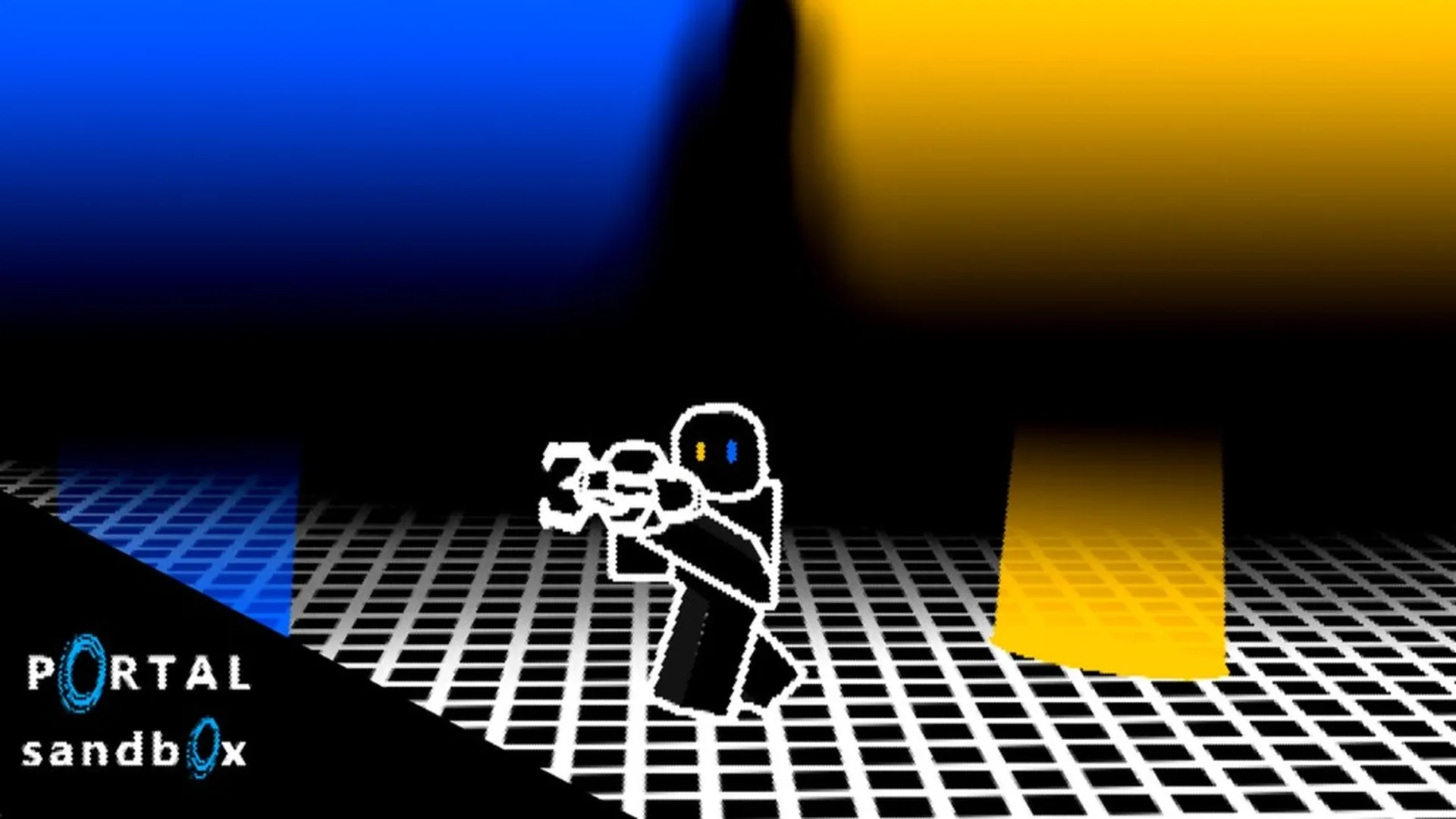
- Las configuraciones de un portal funcional en Portal Sandbox comienzan con dos superficies compatibles y el arma de portales.
- Empieza de forma sencilla colocando portales en superficies cercanas del suelo o de las paredes que puedas observar con claridad.
- Prueba la conexión atravesando uno de los portales y comprobando la posición y la dirección de salida.
- Corrige las colocaciones fallidas acercándote, eligiendo una superficie más plana o reemplazando uno de los portales.
- Construye gradualmente con rutas del suelo a la pared antes de probar objetos, cambios de altura o diseños en bucle.
Conceptos básicos de un portal funcional en Portal Sandbox
Las configuraciones de portales funcionales en Portal Sandbox se basan en un ciclo experimental sencillo: equipar el arma de portales, colocar un portal, colocar el segundo portal y probar la conexión. El juego está diseñado para experimentar libremente en un entorno sandbox, en lugar de seguir una ruta de campaña fija, por lo que la forma más fiable de aprender es cambiar una variable a la vez.
Comienza en una zona despejada con superficies cercanas. Una disposición entre el suelo y la pared es más fácil de interpretar que una construcción complicada, porque puedes ver de inmediato dónde está cada portal y si la conexión funciona como esperabas.
La experiencia oficial de Portal Sandbox en Roblox es el mejor lugar para consultar la versión activa, las herramientas disponibles y cualquier cambio en la experiencia.
| Elemento de configuración | Opción inicial recomendada | Por qué ayuda |
|---|---|---|
| Herramienta de portales | Arma de portales | Es necesaria para colocar y reemplazar portales |
| Primera superficie | Suelo o pared plana cercana | Facilita apuntar y realizar pruebas |
| Segunda superficie | Superficie compatible visible | Crea una conexión que puedes inspeccionar |
| Ruta de prueba | Distancia corta a pie | Reduce la confusión durante la primera prueba |
| Método de reinicio | Reemplazar un portal | Permite ajustar la ruta rápidamente |
Usa primero una conexión corta entre el suelo y la pared. Te proporciona un punto de entrada claro, una salida visible y espacio suficiente para observar cómo cambian la posición y la dirección después del desplazamiento.
Desplazamiento sencillo
Coloca un portal en el suelo y el otro en una pared cercana. Atraviesa la abertura y compara la orientación de entrada y de salida.
Ruta para objetos
Coloca un objeto móvil cerca de un portal y observa cómo se comporta al moverlo hacia la abertura conectada.
Recorrido creativo
Usa puntos de referencia reconocibles para crear una ruta corta con puntos de control por el sandbox.
El objetivo no es crear de inmediato el diseño más complicado. Un portal funcional y fiable es más útil que una disposición grande y difícil de solucionar.
Colocación de portales paso a paso
Sigue este proceso cada vez que quieras crear una conexión de portales funcional y estable. La presentación exacta de los controles puede variar según el dispositivo, pero la secuencia principal es la misma: apuntar, colocar, conectar, probar y ajustar.
Entra en el sandbox y equipa el arma de portales
Carga Portal Sandbox y localiza el arma de portales entre las herramientas disponibles. Equípala antes de intentar colocar un portal. Asegúrate de que la cámara apunta hacia una superficie lo bastante cercana como para inspeccionarla.
Elige una superficie compatible
Empieza con un suelo o una pared visible y suficientemente plana. Evita las superficies irregulares durante tu primer intento, ya que pueden dificultar la lectura de la colocación o no admitir el diseño de portal previsto.
Coloca el primer portal
Apunta a la superficie seleccionada y utiliza el control disponible para colocar el portal. Mantén el primer portal cerca de tu posición inicial para poder alcanzarlo sin recorrer una ruta complicada.
Coloca el segundo portal
Apunta a otra superficie compatible y coloca el segundo portal. Elige una ubicación que facilite atravesar e inspeccionar la conexión, como una pared cercana o una sección elevada del suelo.
Atraviesa el portal y ajusta la configuración
Muévete hacia uno de los portales y atraviesa la abertura. Comprueba la posición de salida, la dirección y el comportamiento del movimiento. Si la ruta resulta incómoda, reemplaza un portal en lugar de reconstruir toda la configuración.
| Paso | Acción del jugador | Comprobación de éxito |
|---|---|---|
| 1 | Equipa el arma de portales | La herramienta está lista para apuntar |
| 2 | Apunta a una superficie plana | El objetivo es visible y adecuado |
| 3 | Coloca el primer portal | Aparece un punto de entrada |
| 4 | Coloca el segundo portal | Dos ubicaciones quedan conectadas |
| 5 | Entra en el portal | Puedes observar el comportamiento de salida |
Una conexión funcional debería ofrecerte una ruta evidente entre dos ubicaciones. Si no puedes identificar hacia dónde conduce la salida, reemplaza el segundo portal y colócalo más cerca de un punto de referencia o de una zona abierta.
Durante las primeras pruebas, evita añadir objetos, diferencias de altura o varias rutas de portales a la vez. Confirma que la conexión básica funciona antes de introducir una nueva variable.
Controles, superficies y diferencias entre dispositivos
Portal Sandbox utiliza el arma de portales como herramienta principal de interacción. En teclado y ratón, el apuntado se realiza mediante la cámara y el ratón, mientras que los controles de movimiento te permiten acercarte al portal y atravesarlo. En los dispositivos táctiles, las mismas acciones generales se realizan mediante los controles en pantalla de movimiento, cámara y arma de portales.
Las etiquetas exactas de los botones pueden depender del cliente actual de Roblox y de la interfaz de la experiencia. Toma los controles que aparecen en tu sesión activa como referencia principal, ya que Roblox actualiza su interfaz de vez en cuando.
| Dispositivo | Tarea principal | Consejo práctico |
|---|---|---|
| Teclado y ratón | Apuntar, colocar, moverse y probar | Usa superficies cercanas para colocar con precisión |
| Consola | Apuntar y moverse con los controles del mando | Dedica más tiempo a alinear correctamente los portales |
| Móvil | Apuntar y colocar mediante controles táctiles | Mantén la cámara cerca de la superficie objetivo |
| Todos los dispositivos | Reemplazar un portal | Reubica un portal para perfeccionar la ruta |
Los controles de Portal Sandbox pueden cambiar según la experiencia o el cliente de Roblox. Sigue las indicaciones activas en pantalla, especialmente al cambiar entre teclado, mando y controles táctiles.
La selección de la superficie importa más que la velocidad. Usa estos hábitos de colocación:
- Mantén visible la superficie objetivo antes de activar el control de colocación.
- Empieza con secciones planas del suelo y de las paredes.
- Colócate lo bastante cerca para inspeccionar el portal sin perder de vista el objetivo.
- Deja espacio libre alrededor de la salida para observar fácilmente el movimiento.
- Usa puntos de referencia, esquinas u objetos para recordar la ubicación de cada portal.
- Reemplaza un portal cada vez cuando estés perfeccionando una ruta.
Un portal puede parecer correctamente colocado y aun así producir una ruta de prueba deficiente. Si la salida está demasiado cerca de un obstáculo o apunta hacia una zona poco clara, la conexión puede funcionar, pero ser difícil de evaluar.
Solución de problemas y experimentos con portales funcionales
Cuando una configuración de portales no se comporte como esperabas, aísla el problema en lugar de cambiar todos los elementos de la construcción. Comprueba primero la superficie, después la posición del portal y, por último, la ruta de aproximación. Este método facilita determinar si el problema procede de la colocación, del movimiento o del diseño en sí.
| Problema | Causa probable | Solución recomendada |
|---|---|---|
| El portal no aparece | La superficie puede no ser adecuada o ser difícil de apuntar | Acércate y apunta a una sección visible y más plana |
| Es difícil encontrar la salida | El portal está cerca de un obstáculo o de un punto de referencia poco claro | Reemplázalo en una zona abierta y reconocible |
| La ruta resulta incómoda | Los ángulos de entrada y salida no favorecen el movimiento previsto | Cambia la superficie de salida o la dirección de aproximación |
| La ruta del objeto es inconsistente | Cambió la posición del objeto o la orientación del portal | Repite la configuración manteniendo una variable sin cambios |
| El diseño complejo resulta confuso | Se añadieron demasiados portales o condiciones de prueba a la vez | Restablece la configuración a un solo par de portales |
Lista de comprobación para probar un portal funcional:
- Equipa el arma de portales antes de apuntar
- Elige dos superficies compatibles y visibles
- Coloca el primer portal cerca de la zona inicial
- Coloca el segundo portal cerca de un punto de referencia abierto
- Atraviesa el portal y registra el comportamiento de salida
Cuando la ruta básica funcione, prueba experimentos controlados:
- Ruta del suelo a la pared: Compara una entrada horizontal con una salida vertical.
- Recorrido de puntos de control con portales: Crea varias secciones cortas y usa puntos de referencia como controles.
- Carril de entrega de objetos: Mueve un objeto interactivo a través de la conexión hacia un destino marcado.
- Prueba de altura: Compara una entrada baja con una salida elevada y observa el movimiento resultante.
- Bucle de ruta: Organiza ubicaciones conectadas alrededor de una zona pequeña y comprueba si el recorrido vuelve hacia la zona inicial.
Para realizar experimentos repetibles, mantén fijo el par de portales y cambia únicamente la posición del objeto, la altura de salida, la velocidad de aproximación o el ángulo de la cámara. Esto produce comparaciones más claras que reconstruir toda la escena cada vez.
Los servidores privados también pueden ayudarte cuando quieras disponer de un espacio de pruebas sin interrupciones. Son útiles para experimentos en solitario, colaboración con amigos, construcciones creativas y demostraciones repetidas de portales sin que actividades ajenas modifiquen la configuración. Consulta la página de servidores privados de la experiencia para conocer las opciones disponibles en la versión actual.
Preguntas frecuentes sobre los portales funcionales de Portal Sandbox
Una configuración de portales fiable se consigue mediante la observación y ajustes controlados. Estas respuestas cubren las preguntas más habituales sobre cómo crear y probar una.
Q: ¿Cuál es la configuración más sencilla para crear un portal funcional en Portal Sandbox?
Empieza con un portal en una sección cercana del suelo y el segundo en una pared visible. Esta ruta del suelo a la pared es fácil de atravesar y observar, y resulta útil para aprender cómo afectan la posición y la dirección de salida al movimiento.
Q: ¿Por qué no puedo colocar mi portal?
La superficie puede no ser adecuada, ser demasiado irregular o resultar difícil de seleccionar desde tu posición actual. Acércate, apunta a una zona visible y más plana, y utiliza los controles activos del arma de portales que aparecen en tu sesión.
Q: ¿Cómo arreglo un portal que conduce a una ubicación incorrecta?
Reemplaza un portal en lugar de reconstruir toda la configuración. Mueve la salida a una zona abierta cerca de un punto de referencia reconocible y vuelve a atravesar la conexión.
Q: ¿Puedo probar objetos con un portal funcional?
Sí. Cuando la ruta básica del jugador funcione, coloca un objeto móvil o interactivo cerca del portal de entrada y observa cómo se desplaza hacia el destino. Repite la prueba cambiando solamente una condición.
Portal Sandbox es una experiencia de Roblox en evolución. Consulta la página oficial del juego el 26 de octubre de 2026 para comprobar la presentación actual de las herramientas, las funciones disponibles y cualquier información actualizada sobre los controles antes de documentar una nueva configuración.
Para realizar pruebas adicionales, utiliza una sesión privada cuando esté disponible, registra la disposición inicial y toma notas sobre la posición del portal, el tipo de superficie, la colocación de los objetos y la dirección de salida. Esto facilita reproducir las configuraciones exitosas y compartirlas con tus amigos.