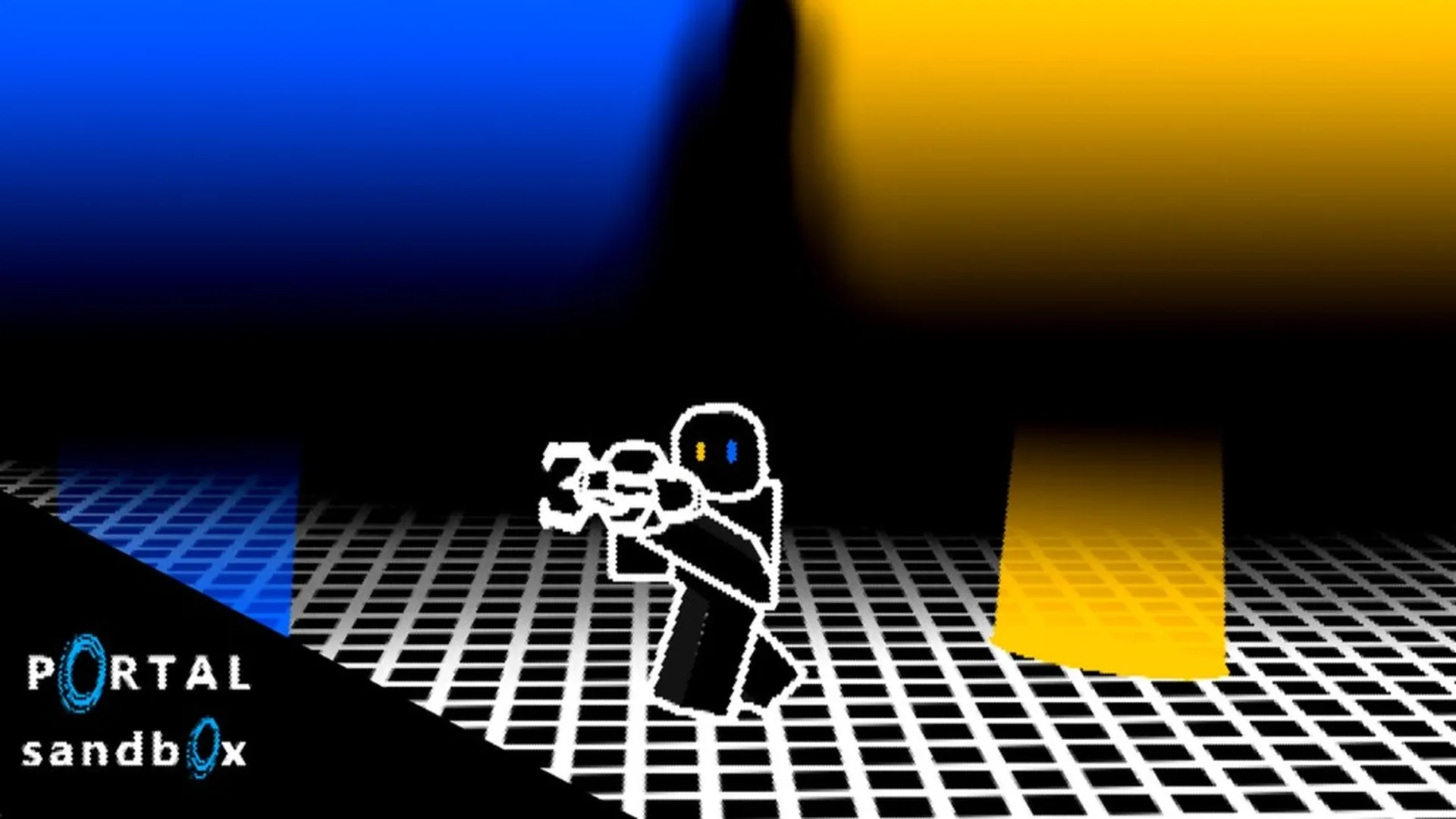
- Setups für funktionierende Portale in Portal Sandbox beginnen mit zwei kompatiblen Oberflächen und der Portalkanone.
- Beginne einfach, indem du Portale auf nahegelegenen Boden- oder Wandflächen platzierst, die du gut beobachten kannst.
- Teste die Verbindung, indem du durch ein Portal gehst und die Position sowie die Richtung des Ausgangs überprüfst.
- Behebe fehlgeschlagene Platzierungen, indem du näher herangehst, eine ebenere Oberfläche wählst oder ein Portal ersetzt.
- Baue schrittweise auf, mit Boden-zu-Wand-Routen, bevor du Objekte, Höhenunterschiede oder Schleifenanordnungen testest.
Grundlagen eines funktionierenden Portals in Portal Sandbox
Setups für funktionierende Portale in Portal Sandbox basieren auf einer einfachen Versuchsschleife: Rüste die Portalkanone aus, platziere ein Portal, platziere das zweite Portal und teste die Verbindung. Das Spiel ist für offene Sandbox-Experimente und nicht für eine festgelegte Kampagnenroute ausgelegt. Daher lernst du am zuverlässigsten, wenn du jeweils nur eine Variable änderst.
Beginne in einem übersichtlichen Bereich mit nahegelegenen Oberflächen. Eine Anordnung aus Boden und Wand ist leichter zu verstehen als ein komplizierter Aufbau, weil du sofort sehen kannst, wo sich die einzelnen Portale befinden und ob die Verbindung wie erwartet funktioniert.
Die offizielle Portal Sandbox Roblox-Erfahrung ist der beste Ort, um die aktuelle Live-Version, verfügbare Werkzeuge und Änderungen an der Erfahrung zu überprüfen.
| Einrichtungselement | Empfohlene Startauswahl | Warum es hilft |
|---|---|---|
| Portalwerkzeug | Portalkanone | Zum Platzieren und Ersetzen von Portalen erforderlich |
| Erste Oberfläche | Nahegelegener ebener Boden oder eine ebene Wand | Erleichtert das Zielen und Testen |
| Zweite Oberfläche | Sichtbare kompatible Oberfläche | Erzeugt eine überprüfbare Verbindung |
| Testroute | Kurze Wegstrecke | Verringert die Verwirrung beim ersten Test |
| Zurücksetzen | Ein Portal ersetzen | Ermöglicht schnelle Anpassungen der Route |
Verwende zuerst eine kurze Boden-zu-Wand-Verbindung. Sie bietet dir einen klaren Einstiegspunkt, einen sichtbaren Ausgang und genügend Platz, um zu beobachten, wie sich Position und Richtung nach dem Durchqueren verändern.
Einfache Durchquerung
Platziere ein Portal auf dem Boden und das andere an einer nahegelegenen Wand. Gehe durch die Öffnung und vergleiche deine Ausrichtung beim Eingang und Ausgang.
Objektroute
Positioniere ein bewegliches Objekt nahe einem Portal und beobachte anschließend, wie es sich verhält, wenn du es in Richtung der verbundenen Öffnung bewegst.
Kreativer Parcours
Verwende gut erkennbare Orientierungspunkte, um eine kurze Route mit Kontrollpunkten durch die Sandbox zu erstellen.
Das Ziel besteht nicht darin, sofort die komplizierteste Anordnung zu erstellen. Ein zuverlässig funktionierendes Portal ist nützlicher als ein großer Aufbau, der sich nur schwer überprüfen lässt.
Schrittweise Platzierung von Portalen
Befolge diesen Ablauf, wann immer du eine stabile Portalverbindung erstellen möchtest. Die genaue Darstellung der Eingaben kann je nach Gerät variieren, aber die grundlegende Reihenfolge bleibt gleich: zielen, platzieren, verbinden, testen und anpassen.
Betritt die Sandbox und rüste die Portalkanone aus
Lade Portal Sandbox und suche die Portalkanone in deinen verfügbaren Werkzeugen. Rüste sie aus, bevor du versuchst, ein Portal zu platzieren. Stelle sicher, dass die Kamera auf eine Oberfläche gerichtet ist, die nah genug liegt, um sie genau zu überprüfen.
Wähle eine kompatible Oberfläche
Beginne mit einem sichtbaren, ausreichend ebenen Boden oder einer ebenen Wand. Vermeide bei deinem ersten Versuch unregelmäßige Oberflächen, da sie die Platzierung schwerer erkennbar machen oder die gewünschte Portalanordnung möglicherweise nicht unterstützen.
Platziere das erste Portal
Ziele auf die ausgewählte Oberfläche und verwende die verfügbare Eingabe zum Platzieren eines Portals. Halte das erste Portal nahe deiner Startposition, damit du es ohne eine komplizierte Route erreichen kannst.
Platziere das zweite Portal
Ziele auf eine andere kompatible Oberfläche und platziere das zweite Portal. Wähle einen Ort, an dem sich die Verbindung leicht durchqueren und überprüfen lässt, etwa eine nahegelegene Wand oder einen erhöhten Bodenabschnitt.
Gehe hindurch und passe die Anordnung an
Bewege dich auf eines der Portale zu und gehe durch die Öffnung. Überprüfe die Position und Richtung des Ausgangs sowie das Bewegungsverhalten. Wenn die Route unpraktisch ist, ersetze ein Portal, anstatt den gesamten Aufbau neu zu erstellen.
| Schritt | Spieleraktion | Erfolgsprüfung |
|---|---|---|
| 1 | Die Portalkanone ausrüsten | Das Werkzeug ist zum Zielen bereit |
| 2 | Auf eine ebene Oberfläche zielen | Das Ziel ist sichtbar und geeignet |
| 3 | Das erste Portal platzieren | Ein Einstiegspunkt erscheint |
| 4 | Das zweite Portal platzieren | Zwei Orte sind miteinander verbunden |
| 5 | Das Portal betreten | Du kannst das Verhalten des Ausgangs beobachten |
Eine funktionierende Verbindung sollte dir eine gut erkennbare Route zwischen zwei Orten bieten. Wenn du nicht feststellen kannst, wohin der Ausgang führt, ersetze das zweite Portal und platziere es näher an einem Orientierungspunkt oder in einem offenen Bereich.
Vermeide es bei den ersten Tests, gleichzeitig Objekte, Höhenunterschiede oder mehrere Portalrouten hinzuzufügen. Vergewissere dich, dass die grundlegende Verbindung funktioniert, bevor du eine neue Variable einführst.
Steuerung, Oberflächen und Geräteunterschiede
Portal Sandbox verwendet die Portalkanone als wichtigstes Interaktionswerkzeug. Bei Tastatur und Maus erfolgt das Zielen über Kamera und Maus, während du dich mit den Bewegungstasten dem Portal näherst und es betrittst. Auf Touch-Geräten werden dieselben grundlegenden Aktionen über die Bildschirmsteuerung für Bewegung, Kamera und Portalkanone ausgeführt.
Die genauen Bezeichnungen der Tasten können vom aktuellen Roblox-Client und der Benutzeroberfläche der Erfahrung abhängen. Behandle die in deiner laufenden Sitzung angezeigten Steuerungen als maßgebliche Referenz, da Roblox seine Benutzeroberfläche von Zeit zu Zeit aktualisiert.
| Gerät | Hauptaufgabe | Praktischer Hinweis |
|---|---|---|
| Tastatur und Maus | Zielen, platzieren, bewegen und testen | Verwende nahe Oberflächen für eine präzise Platzierung |
| Konsole | Mit Controller-Eingaben zielen und bewegen | Nimm dir zusätzliche Zeit für eine genaue Portalausrichtung |
| Mobilgerät | Mit Touch-Steuerungen zielen und platzieren | Halte die Kamera nahe an der Zieloberfläche |
| Alle Geräte | Ein Portal ersetzen | Positioniere ein Portal neu, um die Route zu verbessern |
Die Steuerung von Portal Sandbox kann sich mit der Erfahrung oder dem Roblox-Client ändern. Folge den aktiven Bildschirmhinweisen, besonders beim Wechsel zwischen Tastatur-, Controller- und Touch-Eingaben.
Die Auswahl der Oberfläche ist wichtiger als Geschwindigkeit. Verwende die folgenden Gewohnheiten bei der Platzierung:
- Halte die Zieloberfläche sichtbar, bevor du die Eingabe zum Platzieren aktivierst.
- Beginne mit ebenen Boden- und Wandabschnitten.
- Stelle dich nah genug heran, um das Portal zu überprüfen, ohne das Ziel aus dem Blick zu verlieren.
- Lass um den Ausgang herum genügend freien Raum, damit du die Bewegung leicht beobachten kannst.
- Verwende Orientierungspunkte, Ecken oder Objekte, um dir die Position jedes Portals zu merken.
- Ersetze beim Verfeinern einer Route immer nur ein Portal auf einmal.
Ein Portal kann zwar korrekt platziert erscheinen, dennoch aber eine schlechte Testroute erzeugen. Wenn der Ausgang zu nahe an einem Hindernis liegt oder in einen unklaren Bereich zeigt, kann die Verbindung funktionieren, aber schwer zu bewerten sein.
Fehlerbehebung und Experimente mit funktionierenden Portalen
Wenn sich ein Portalaufbau nicht wie erwartet verhält, grenze das Problem ein, statt jeden Teil des Aufbaus zu verändern. Überprüfe zuerst die Oberfläche, dann die Position des Portals und anschließend die Annäherungsroute. Mit dieser Methode lässt sich leichter feststellen, ob das Problem durch die Platzierung, die Bewegung oder die Anordnung selbst verursacht wird.
| Problem | Wahrscheinliche Ursache | Empfohlene Lösung |
|---|---|---|
| Das Portal erscheint nicht | Die Oberfläche ist möglicherweise ungeeignet oder schwer anzuvisieren | Gehe näher heran und ziele auf einen ebenen, sichtbaren Abschnitt |
| Der Ausgang ist schwer zu finden | Das Portal liegt nahe einem Hindernis oder einem unklaren Orientierungspunkt | Ersetze es in einem offenen, gut erkennbaren Bereich |
| Die Route fühlt sich unpraktisch an | Eingangs- und Ausgangswinkel unterstützen die gewünschte Bewegung nicht | Ändere die Ausgangsoberfläche oder die Annäherungsrichtung |
| Die Objektroute ist inkonsistent | Die Objektposition oder Portalausrichtung hat sich verändert | Wiederhole den Aufbau, ohne eine Variable zu ändern |
| Die komplexe Anordnung ist verwirrend | Zu viele Portale oder Testbedingungen wurden gleichzeitig hinzugefügt | Setze den Aufbau auf ein einfaches Portaldoppel zurück |
Checkliste zum Testen eines funktionierenden Portals:
- Die Portalkanone vor dem Zielen ausrüsten
- Zwei sichtbare kompatible Oberflächen auswählen
- Das erste Portal nahe dem Startbereich platzieren
- Das zweite Portal nahe einem offenen Orientierungspunkt platzieren
- Hindurchgehen und das Verhalten des Ausgangs notieren
Nachdem die grundlegende Route funktioniert, kannst du kontrollierte Experimente ausprobieren:
- Boden-zu-Wand-Route: Vergleiche einen horizontalen Eingang mit einem vertikalen Ausgang.
- Portal-Parcours mit Kontrollpunkten: Erstelle mehrere kurze Abschnitte und verwende Orientierungspunkte als Kontrollpunkte.
- Objekt-Transportstrecke: Bewege ein interaktives Objekt durch die Verbindung zu einem markierten Ziel.
- Höhentest: Vergleiche einen niedrigeren Eingang mit einem erhöhten Ausgang und beobachte die daraus resultierende Bewegung.
- Routenschleife: Ordne verbundene Orte in einem kleinen Bereich an und teste, ob der Weg wieder in Richtung des Startbereichs führt.
Halte für wiederholbare Experimente das Portaldoppel unverändert und ändere nur die Objektposition, die Ausgangshöhe, die Annäherungsgeschwindigkeit oder den Kamerawinkel. Dadurch entstehen klarere Vergleiche, als wenn du jedes Mal die gesamte Szene neu aufbaust.
Private Server können ebenfalls hilfreich sein, wenn du einen ungestörten Testraum benötigst. Sie eignen sich für Einzelspieler-Experimente, die Zusammenarbeit mit Freunden, kreatives Bauen und wiederholte Portalvorführungen, ohne dass fremde Aktivitäten den Aufbau verändern. Auf der Seite für private Server der Erfahrung findest du die in der aktuellen Version verfügbaren Optionen.
FAQ zum funktionierenden Portal in Portal Sandbox
Ein zuverlässiger Portalaufbau entsteht durch Beobachtung und kontrollierte Anpassungen. Diese Antworten behandeln die häufigsten Fragen zum Erstellen und Testen eines solchen Aufbaus.
Q: Was ist der einfachste Aufbau für ein funktionierendes Portal in Portal Sandbox?
Beginne mit einem Portal auf einem nahegelegenen Bodenabschnitt und dem zweiten an einer sichtbaren Wand. Diese Boden-zu-Wand-Route lässt sich einfach betreten und beobachten und hilft dir zu verstehen, wie die Position und Richtung des Ausgangs die Bewegung beeinflussen.
Q: Warum lässt sich mein Portal nicht platzieren?
Die Oberfläche ist möglicherweise ungeeignet, zu unregelmäßig oder von deiner aktuellen Position aus schwer anzuvisieren. Gehe näher heran, ziele auf einen ebenen sichtbaren Bereich und verwende die in deiner Sitzung angezeigten aktiven Steuerungen der Portalkanone.
Q: Wie behebe ich ein Portal, das zu einem schlechten Ort führt?
Ersetze ein Portal, anstatt den gesamten Aufbau neu zu erstellen. Verlege den Ausgang in einen offenen Bereich nahe einem gut erkennbaren Orientierungspunkt und gehe anschließend erneut durch die Verbindung.
Q: Kann ich Objekte mit einem funktionierenden Portal testen?
Ja. Sobald die grundlegende Spielerroute funktioniert, positioniere ein bewegliches oder interaktives Objekt nahe dem Eingangsportal und beobachte, wie es zum Ziel gelangt. Wiederhole den Test und ändere dabei nur eine Bedingung.
Portal Sandbox ist eine sich weiterentwickelnde Roblox-Erfahrung. Überprüfe am 26. Oktober 2026 die offizielle Spielseite auf die aktuelle Darstellung der Werkzeuge, verfügbare Funktionen und aktualisierte Steuerungsinformationen, bevor du einen neuen Aufbau dokumentierst.
Verwende für zusätzliche Tests, sofern verfügbar, eine private Sitzung, dokumentiere die Ausgangsanordnung und notiere dir die Portalposition, den Oberflächentyp, die Objektplatzierung und die Richtung des Ausgangs. Dadurch lassen sich erfolgreiche Anordnungen leichter reproduzieren und mit Freunden teilen.